























社内ポータルの作り方|Googleサイトで“迷わない入口”を最短で作る方法

「フォーム、台帳、テンプレ、FAQ…全部あるのに、探せない」
「どこを見ればいいか分からなくて、毎回Slackで聞かれる」
「新人が入るたびに同じ説明が必要になる」
ここまで来ると、問題は“情報がない”ことではなく、入口(導線)がないことです。
そこで効くのが社内ポータル。いわゆる「ここを見ればOK」の1ページ(または数ページ)です。
この記事では、Google Workspaceを使っている会社向けに、
Googleサイト(Google Sites)で最短で社内ポータルを作る方法を、構成テンプレ付きで解説します。
「完璧な社内システム」を目指さず、迷わない入口を作って運用で育てるのが狙いです。
前回の「社内FAQの作り方(7ステップ)」とセットで運用すると、質問が減りやすいです。
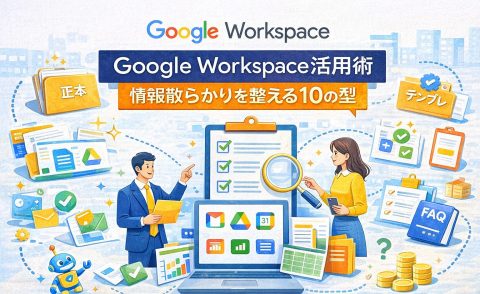
情報の置き場所が整っていない場合は「Workspaceで情報散らかりを整える10の型」も先にどうぞ。
Slackが流れて困っている場合は「Slack運用ルール8つの型」も相性が良いです。
結論:社内ポータルの価値は「探さない」だけで十分
社内ポータルは、社内システムのような大掛かりなものにしなくてOKです。
最初のゴールはこれだけ。
- “どこを見ればいいか”が一瞬で分かる
- リンクがまとまっている
- 更新される仕組みがある
これだけで、Slackの「それどこ?」が目に見えて減ります。
なぜGoogleサイトが社内ポータルに向いているのか
Googleサイトは「簡易な社内ポータル」用途にちょうど良いです。
- ノーコードで作れる(専門知識がいらない)
- Googleドライブの資料・フォーム・シートと相性が良い
- 権限(閲覧できる人)をGoogleアカウントで制御しやすい
- まず1ページから始められる
「まず入口だけ作る」のに向いています。
社内ポータルの“最小構成”はこれ(迷わせない型)
最初からページを増やすと、更新が止まります。
まずはこの 5ブロックだけでOKです。
- 今日やること(よく使うリンク)
- 依頼・申請(フォームへの導線)
- テンプレ・台帳(正本リンク)
- FAQ(困ったらここ)
- 連絡先(窓口/緊急時ルール)
この5つが揃うと、入口として機能します。
作り方:Googleサイトで最短で作る手順(7ステップ)
Step1:目的を1行で決める
例:
- 「社内の“探す時間”を減らす」
- 「新人が迷わない入口を作る」
- 「依頼の出し方を統一する」
目的が複数あると、盛り込みすぎて破綻します。
Step2:トップに載せる“よく使うリンク”を10個まで集める
いきなり整理しなくてOKです。
まずは「毎週使うもの」だけ集めます。
例:
- 案件台帳(スプレッドシート)
- 議事録テンプレ(ドキュメント)
- 依頼フォーム
- 社内FAQ
- 共有ドライブ(正本の場所)
- 勤怠や申請などの必須リンク
ポイント:10個まで。多いほど見ない。
Step3:ページ構成を決める(まずは1ページでOK)
最初は「トップ1ページ」のみ推奨です。
育ってきたら、次の2ページだけ増やします。
- FAQページ
- テンプレ・台帳ページ
“増やす”より、まずトップを最強にします。
Step4:デザインは装飾ではなく“見つけやすさ”優先
ポータルは見た目より、探しやすさが命です。
- 重要リンクは上に集約
- ボタンやカードで視認性を上げる
- 「誰向けの情報か」を見出しで分ける(例:全員/管理者/制作)
Step5:正本ルール(リンク共有)をポータル内に明記する
ポータルが崩れる最大原因は、コピーと添付です。
ここでルールを短く書きます。
ルール例(コピペ可)
- 資料の正本はドライブ上の所定フォルダ
- 共有は添付ではなくリンク
- 迷ったらポータルから探す
Step6:更新担当と更新タイミングを決める(ここが最重要)
ポータルは作った瞬間から古くなります。
“更新される仕組み”がないと終わります。
おすすめ:
- オーナー(責任者):1名
- 更新担当:各カテゴリ1名(兼務でOK)
- 更新タイミング:月1で棚卸し(10分)+随時更新
Step7:Slackとつなぐ(ポータルを見てもらう導線)
ポータルが見られない最大理由は「存在を忘れる」ことです。
Slackに導線を仕込みます。
ann-(お知らせ)にポータルURLを固定投稿qa-(質問)チャンネルのピン留めにポータルURL- 「どこ?」と聞かれたら、まずポータルリンクを返す
これで“見る習慣”が作れます。
すぐ使える:社内ポータルトップのテンプレ(そのまま貼れる)
以下の見出しでGoogleサイトを作ればOKです。
①よく使うリンク(最上段)
- 案件台帳
- 依頼フォーム
- 議事録テンプレ
- 社内FAQ
- 共有ドライブ(正本)
②依頼・申請
- 制作依頼フォーム
- 記事依頼フォーム
- 権限申請フォーム
- 緊急対応連絡(ルール)
③テンプレ・台帳
- 見積書テンプレ
- 月次レポテンプレ
- 運用チェックリスト
- 各種台帳(リンク)
④FAQ(困ったらここ)
- よくある質問リンク
- 新人向け「最初に読む」ページ
⑤窓口
- 管理者(アカウント・権限)
- 制作窓口
- 情報更新の依頼方法
よくある失敗と対策
失敗1:何でも載せてトップが長くなる
→ “毎週使うもの”以外は下層ページへ。
失敗2:更新されず古くなる
→ 更新担当と月1棚卸しを固定。
失敗3:Slackで聞かれ続ける
→ 聞かれたらポータルリンクを返す運用を徹底(習慣化)。
社内ポータルを“運用で回る形”に整えるところから伴走できます
株式会社トライムでは、Google Workspace×Slackを前提に
社内ポータル・FAQ・テンプレ・台帳を 運用で回る形に整備する伴走支援を行っています。
- ポータル設計(構成・導線・権限)
- FAQ運用(質問→追記→リンク返し)
- 依頼フローのフォーム化
- 定着支援(教育・月次棚卸し・改善会)
お問い合わせフォームから「社内ポータル整備」とお知らせください。
「探せない」「同じ質問が多い」段階でもOKです。
まとめ
社内ポータルは、完璧な社内システムではなく
迷わない入口を作ることが価値です。
Googleサイトで、よく使うリンクを10個までに絞ったトップを作り、更新担当とSlack導線を決めれば、最短で効果が出ます。

Writer

nemo
会社でアニ研(アニメ研究会)を設立したりするヲタク系Webディレクターです。
大切なことは音楽とアニメと漫画から教わりました。
あわせて読みたい記事